Perder documentos importantes, fotografias ou projetos pessoais por uma falha no computador é uma situação que ninguém quer enfrentar. Felizmente, fazer backup no Windows 11 é simples e não exige programas adicionais.
Você pode copiar seus arquivos para um HD ou SSD externo, configurar backups automáticos ou utilizar serviços de nuvem. Cada alternativa tem suas vantagens, mas nem sempre é necessário recorrer a configurações mais avançadas.
Neste guia, vamos começar pelo método mais simples e conhecer outras opções para manter seus arquivos protegidos.
Qual é a melhor maneira de fazer backup?
A escolha depende principalmente da frequência com que seus arquivos são modificados e de quanto controle você deseja ter sobre as cópias.
| Método | Principal vantagem | Indicado para |
|---|---|---|
| Backup manual | Simples e direto | Cópias ocasionais |
| Histórico de Arquivos | Salva versões automaticamente | Documentos e projetos frequentes |
| OneDrive | Sincronização na nuvem | Arquivos acessados em vários dispositivos |
Para começar, recomendo uma cópia manual em uma unidade externa. É uma solução prática que também pode complementar os outros métodos.
Como fazer backup no Windows 11 usando um HD ou SSD externo
Você precisará apenas de uma unidade externa com espaço suficiente para armazenar os arquivos importantes.
Passo 1 — Conecte a unidade externa
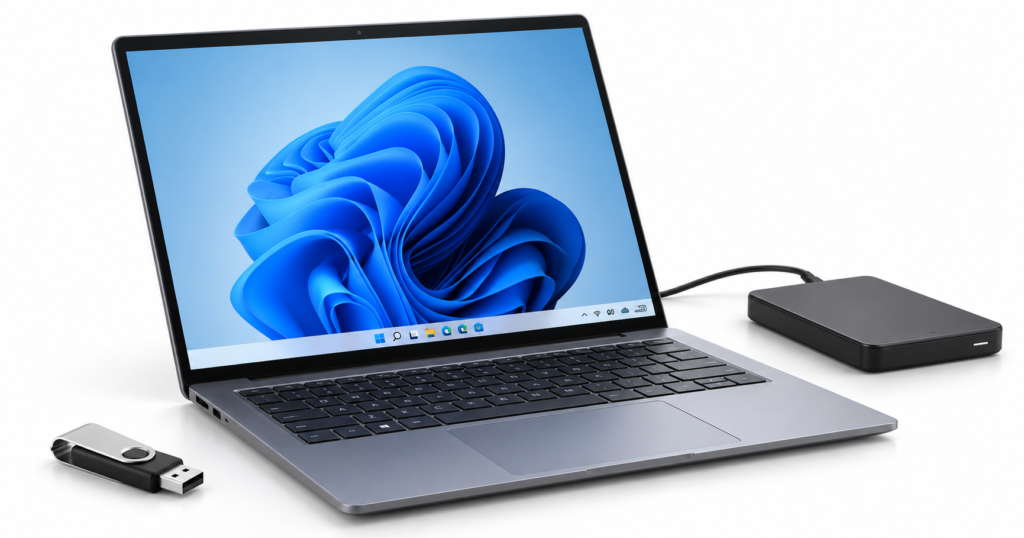
Conecte seu HD, SSD ou pendrive ao computador e abra o Explorador de Arquivos pelo atalho Windows + E.
Em Este Computador, localize a unidade conectada e confira o espaço disponível.

Passo 2 — Selecione os arquivos
Navegue até as pastas que deseja proteger, como Documentos, Imagens, Vídeos ou diretórios utilizados para seus projetos pessoais.
Selecione os arquivos e pressione Ctrl + C para copiá-los.
Importante: utilize Copiar, não Recortar. O objetivo é criar uma segunda cópia sem remover os arquivos originais.
Passo 3 — Transfira os arquivos
Abra a unidade externa, crie uma pasta para organizar o backup e pressione Ctrl + V.
Se pretende manter diferentes versões, uma boa ideia é identificar as pastas pela data, como Backup-2026-10-20.
Aguarde a transferência terminar antes de desconectar o dispositivo.
Passo 4 — Verifique o backup
Abra alguns arquivos diretamente da unidade externa para confirmar que foram copiados corretamente.
Depois, utilize a opção de ejeção segura do Windows antes de desconectar o dispositivo.
Pronto! Seus arquivos agora possuem uma cópia independente do armazenamento principal do computador.
Lembre-se: o backup manual não é atualizado automaticamente. Se você modificar documentos ou criar novos projetos, precisará realizar outra cópia.
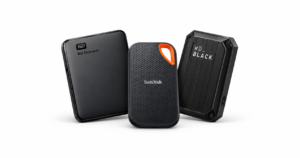
Se você ainda não tem uma unidade dedicada para essas cópias, nosso comparativo de HDs externos reúne opções para diferentes necessidades. E, caso esteja na dúvida sobre a capacidade, confira também quanto espaço de armazenamento você realmente precisa.
Como fazer backup automático no Windows 11?
Se você modifica arquivos frequentemente, configurar um backup automático pode ser mais conveniente. O Windows oferece alternativas nativas para isso.
Histórico de Arquivos: cópias e versões anteriores
O Histórico de Arquivos permite salvar cópias periódicas de arquivos pessoais em uma unidade externa ou local de rede, incluindo versões anteriores que podem ser recuperadas.
Para ativá-lo:
- Conecte a unidade de backup.
- Abra o Painel de Controle → Sistema e Segurança → Histórico de Arquivos.
- Confira ou selecione a unidade de destino.
- Clique em Ativar.
O recurso protege principalmente arquivos incluídos nas bibliotecas do Windows. Portanto, se você trabalha com pastas personalizadas, confira se elas estão incluídas no backup.
Nas configurações avançadas, também é possível ajustar opções de frequência e retenção das versões.
Uma limitação importante: a unidade precisa estar disponível para que novas cópias sejam realizadas.
OneDrive: arquivos sincronizados na nuvem
O Backup do Windows utiliza o OneDrive para proteger e sincronizar determinadas pastas pessoais com sua conta Microsoft.
Para configurar:
- Pesquise por Backup do Windows no menu Iniciar.
- Entre com sua conta Microsoft, se necessário.
- Abra a seção Pastas e selecione aquelas que deseja proteger.
- Siga as instruções para ativar o backup.
Também é possível gerenciar as pastas diretamente nas configurações do OneDrive, em Sincronizar e fazer backup → Gerenciar backup.
O serviço oferece 5 GB de armazenamento gratuito, compartilhados com outros serviços da conta Microsoft.
Atenção: sincronização não é o mesmo que um backup independente. Exclusões ou modificações podem ser propagadas para a nuvem e outros dispositivos. Embora o OneDrive ofereça recursos de recuperação, eles possuem limitações.
Por isso, considero a nuvem um ótimo complemento, especialmente para documentos importantes, mas não dependeria exclusivamente dela.
Como recuperar os arquivos do backup?
O procedimento depende do método utilizado.
Backup manual: conecte a unidade externa, localize os arquivos e copie-os novamente para o computador.
Histórico de Arquivos: abra o Painel de Controle, acesse o Histórico de Arquivos e selecione Restaurar arquivos pessoais. Navegue pelas versões disponíveis e escolha os arquivos que deseja recuperar.
OneDrive: acesse onedrive.com, localize seus arquivos e utilize a opção de download. Para exclusões recentes, verifique também a lixeira do serviço.
Uma boa prática é tentar restaurar um arquivo de teste em outra pasta. Assim, você confirma que a cópia realmente funciona sem correr o risco de substituir documentos importantes.
Como manter seus backups mais seguros?
Uma estratégia bastante utilizada é a regra 3-2-1, que recomenda manter três cópias dos dados, distribuídas entre dois tipos de armazenamento, com pelo menos uma cópia fora do ambiente principal ou isolada.
Na prática, você pode combinar os arquivos originais do computador com backups em uma unidade externa e na nuvem.
Também recomendo desconectar o HD ou SSD externo quando não estiver realizando backups. Isso reduz a exposição a problemas no computador, incluindo determinados ataques de ransomware.
Não é necessário adotar uma estrutura complexa imediatamente. O mais importante é criar uma rotina de cópias e verificar periodicamente se os arquivos podem ser recuperados.
Afinal, qual método vale mais a pena?
Para backups ocasionais, copiar os arquivos manualmente para um HD ou SSD externo é uma solução simples e eficiente.
Se você trabalha frequentemente com documentos e projetos, o Histórico de Arquivos oferece mais praticidade ao automatizar as cópias. Já o OneDrive é interessante para quem deseja acessar arquivos em diferentes dispositivos.
Minha recomendação é combinar métodos quando possível, evitando depender de um único dispositivo ou serviço.
Afinal, o objetivo de um backup não é simplesmente guardar arquivos em outro lugar, mas garantir que você consiga recuperá-los quando precisar.